WhatsApp Embedded Signup – Facebook ile Bağlan
Bu doküman, Wadex PRO > Facebook ile Bağlan menüsünü kullanarak WhatsApp Business numaranı Meta Cloud API'ye bağlama sürecini adım adım anlatıyor.
Tüm ekran görüntüleri şu dizinde:
https://docs.wadex.pro/images/Emb/{N}.png
Örnek: https://docs.wadex.pro/images/Emb/1.png
⸻
0. Çok Önemli Uyarılar
⚠️ Aktif WhatsApp numarası kullanıyorsan mutlaka oku
-
Cloud API'ye bağlayacağın numara şu anda WhatsApp / WhatsApp Business uygulamasında aktifse, Meta bu numarayı kabul etmez ve 18.png'deki hata çıkar:
-
"Bu numara mevcut bir WhatsApp hesabına kayıtlı…"
-
Bu durumda:
-
Telefonda ilgili numara hangi uygulamadaysa onu aç:
-
WhatsApp veya WhatsApp Business
-
Ayarlar > Hesap > Hesabı sil adımlarını takip et.
-
Silme işlemi tamamlandıktan sonra 3–5 dakika bekle, sonra numarayı tekrar ekle.
-
❗ Hesabı sil dediğinde:
-
O numaraya ait tüm sohbetler, gruplar, yedeklenmemiş medya silinir.
-
Numara sadece Cloud API için kullanılabilir hale gelir.
-
Aynı numarayı aynı anda hem mobil WhatsApp'ta hem Cloud API'de kullanamazsın.
Daha sonra tekrar telefonda kullanmak istersen, Cloud API tarafında numarayı kaldırıp uygulamada yeniden kayıt yapman gerekir.
⸻
1. Wadex PRO'da Facebook ile Bağlan sayfasına git
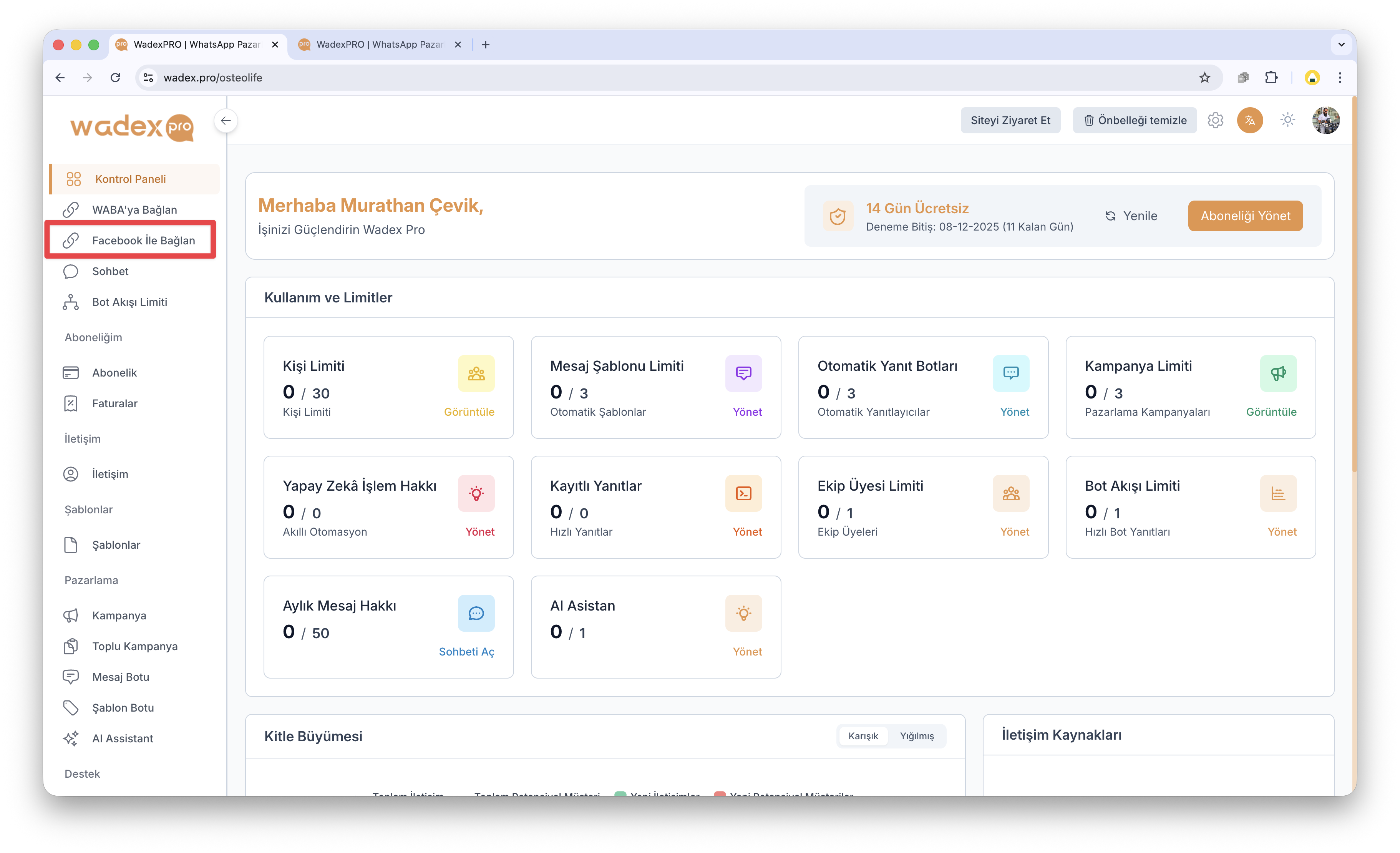
Adım 1 – Kontrol Paneli
-
Tenanta giriş yaptıktan sonra sol menüde Facebook ile Bağlan sekmesini görürsün.
-
Burası, Embedded Signup (Facebook ile hızlı kurulum) ekranın.
⸻
2. Facebook ile Giriş Yap ekranı
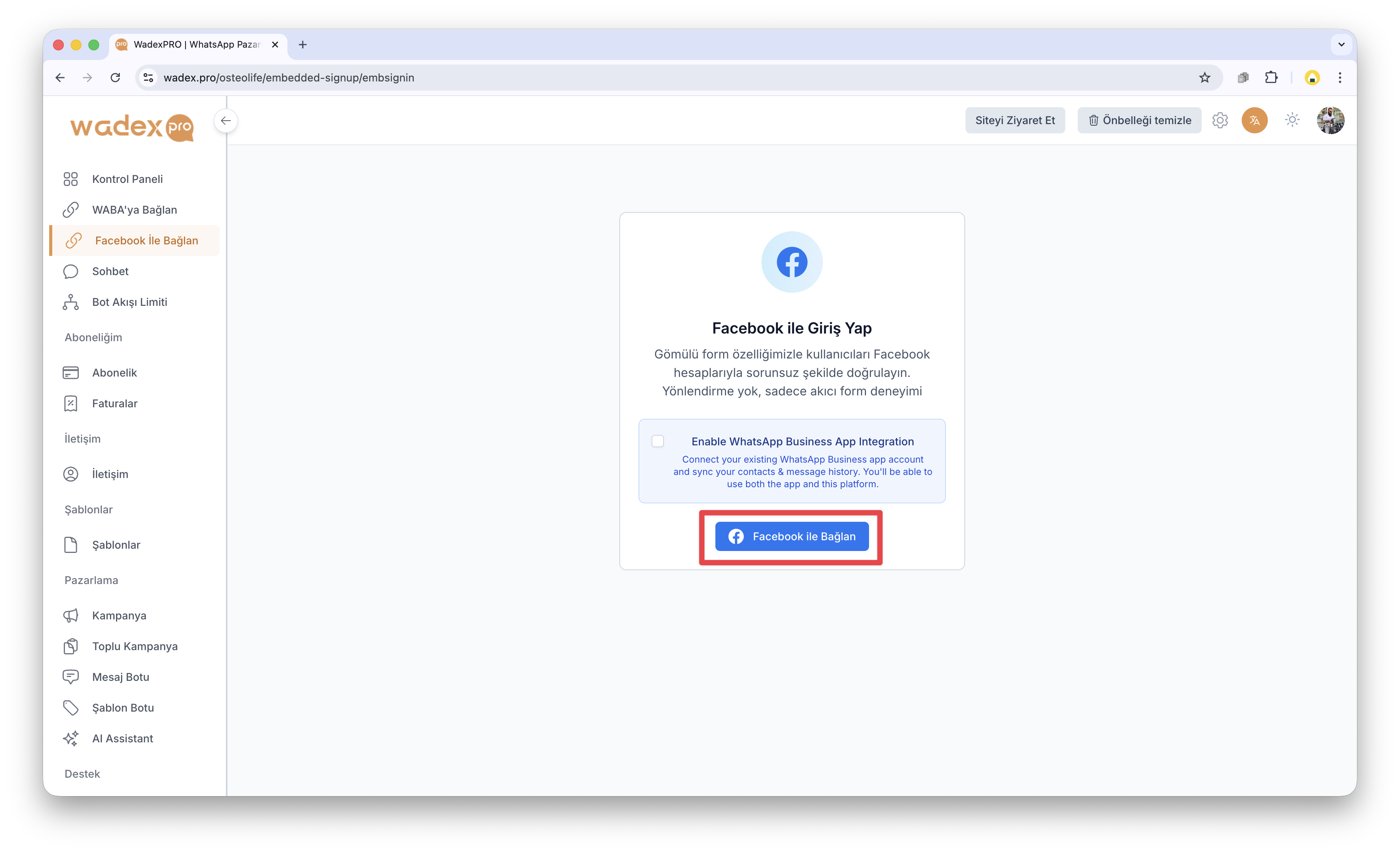
Adım 2 – Facebook ile Giriş Yap sayfası
-
Ortadaki kartta başlık: Facebook ile Giriş Yap
-
Bu sayfa, gömülü form üzerinden Meta ile konuşan arayüz.
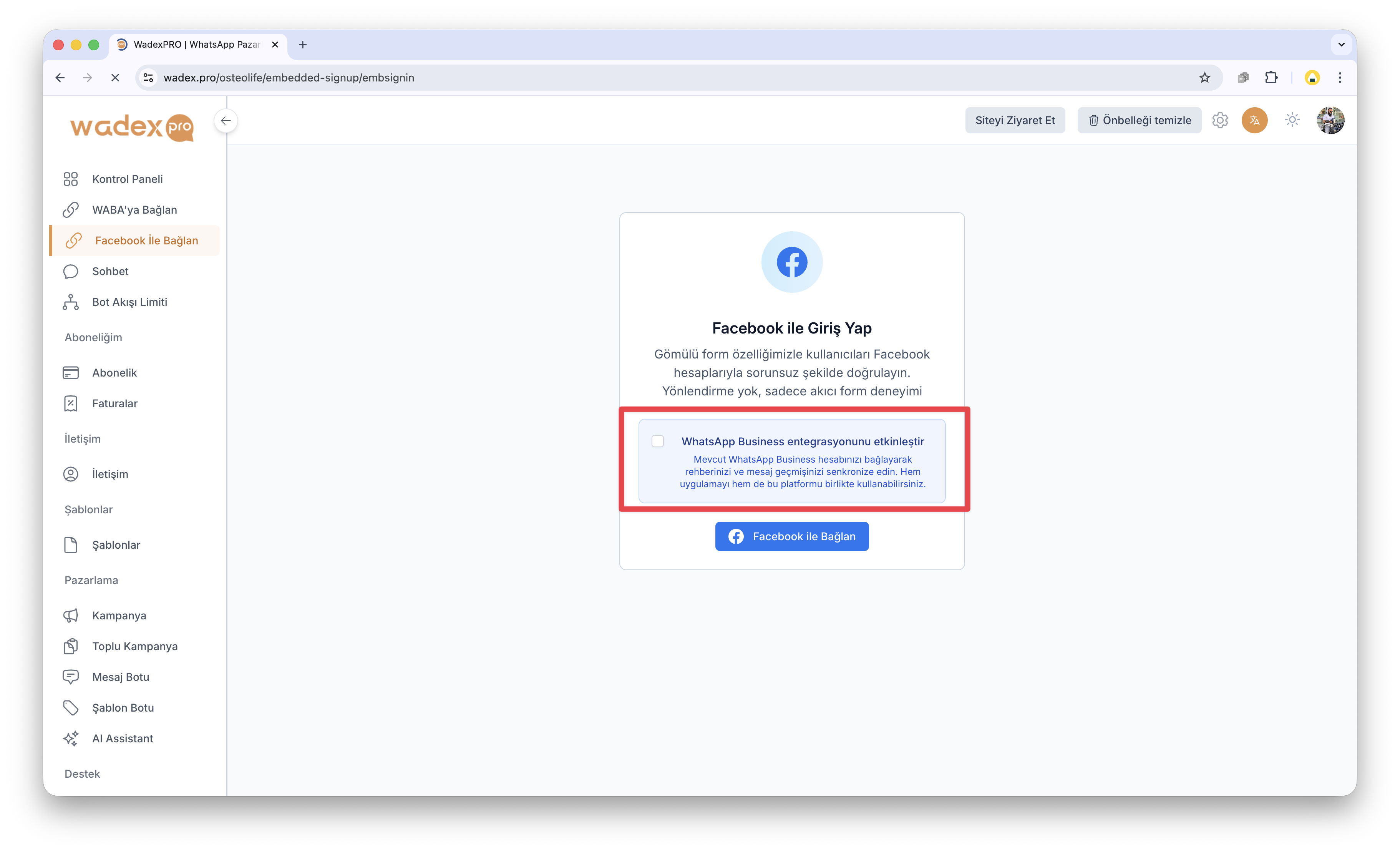
Adım 3 – "WhatsApp Business entegrasyonunu etkinleştir" seçeneği
- Kart içindeki kutucuk:
"WhatsApp Business entegrasyonunu etkinleştir"
-
Mevcut WhatsApp Business hesabını bağlayıp rehber ve mesaj geçmişini senkronize etmek için kullanılır.
-
Kullanıcı senaryosu:
-
Eğer zaten bir WhatsApp Business hesabı varsa, bu kutuyu işaretlemeyi öneriyorum.
-
Yeni, sıfır hesabı baştan kuracaksa kutu işaretli de olabilir, boş da kalabilir; sorun değil.
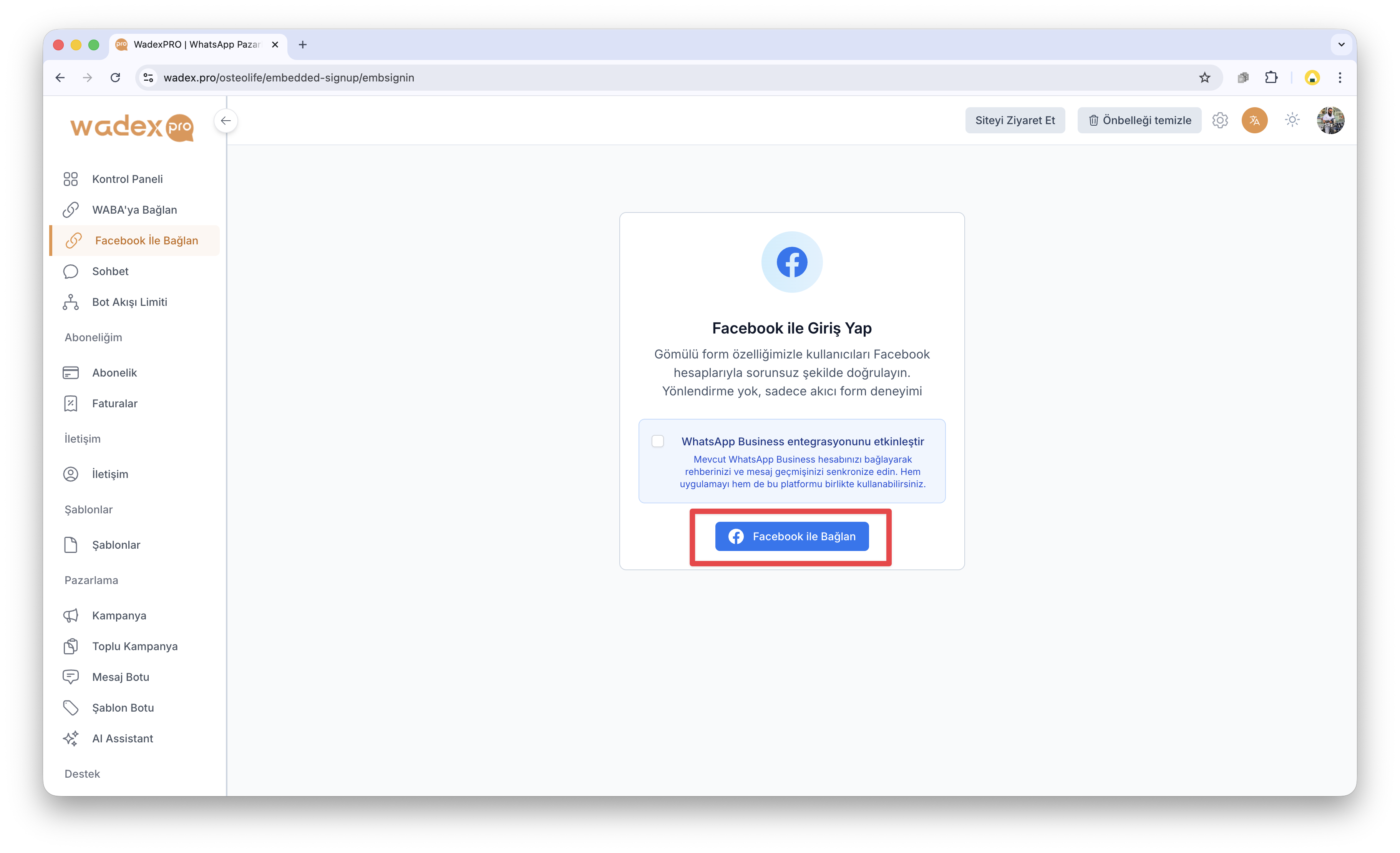
Adım 4 – Facebook OAuth'u başlat
-
Kartın altındaki mavi buton: Facebook ile Bağlan
-
Kullanıcı bu butona tıkladığında Facebook'un İşletme İçin Giriş penceresi açılır.
⸻
3. Meta tarafında işleme başlamak
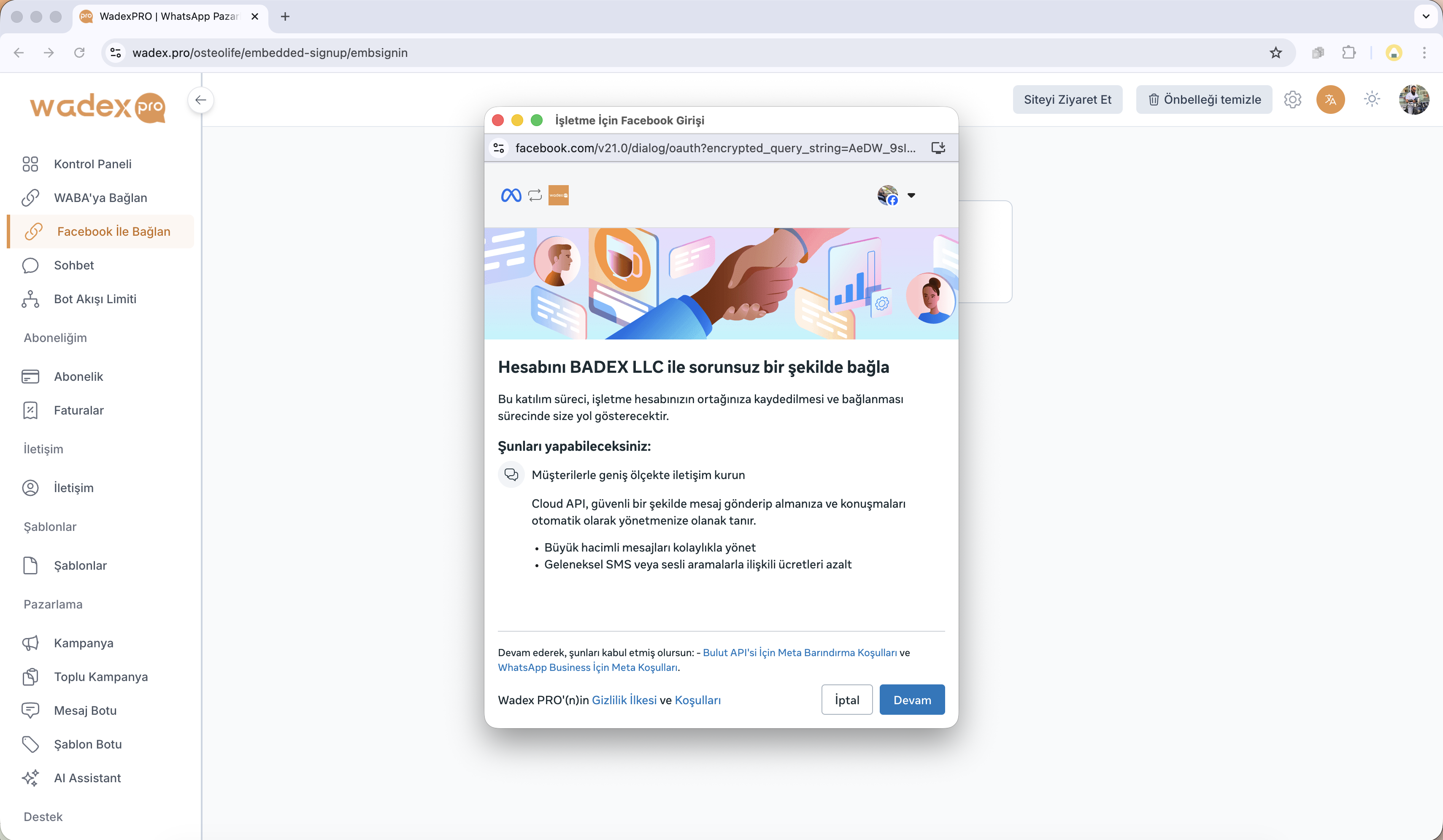
Adım 5 – "Hesabını BADEX LLC ile sorunsuz bağla"
-
Meta, hesabı BADEX LLC iş ortağına bağlayacağını anlatıyor.
-
Ekranda yapılabilecekler özetleniyor:
-
Geniş ölçekte mesajlaşma
-
Cloud API ile otomatik mesajlar vb.
-
Kullanıcı buradan Devam butonuna tıklıyor.
⸻
4. Paylaşılacak iş varlıklarını seç
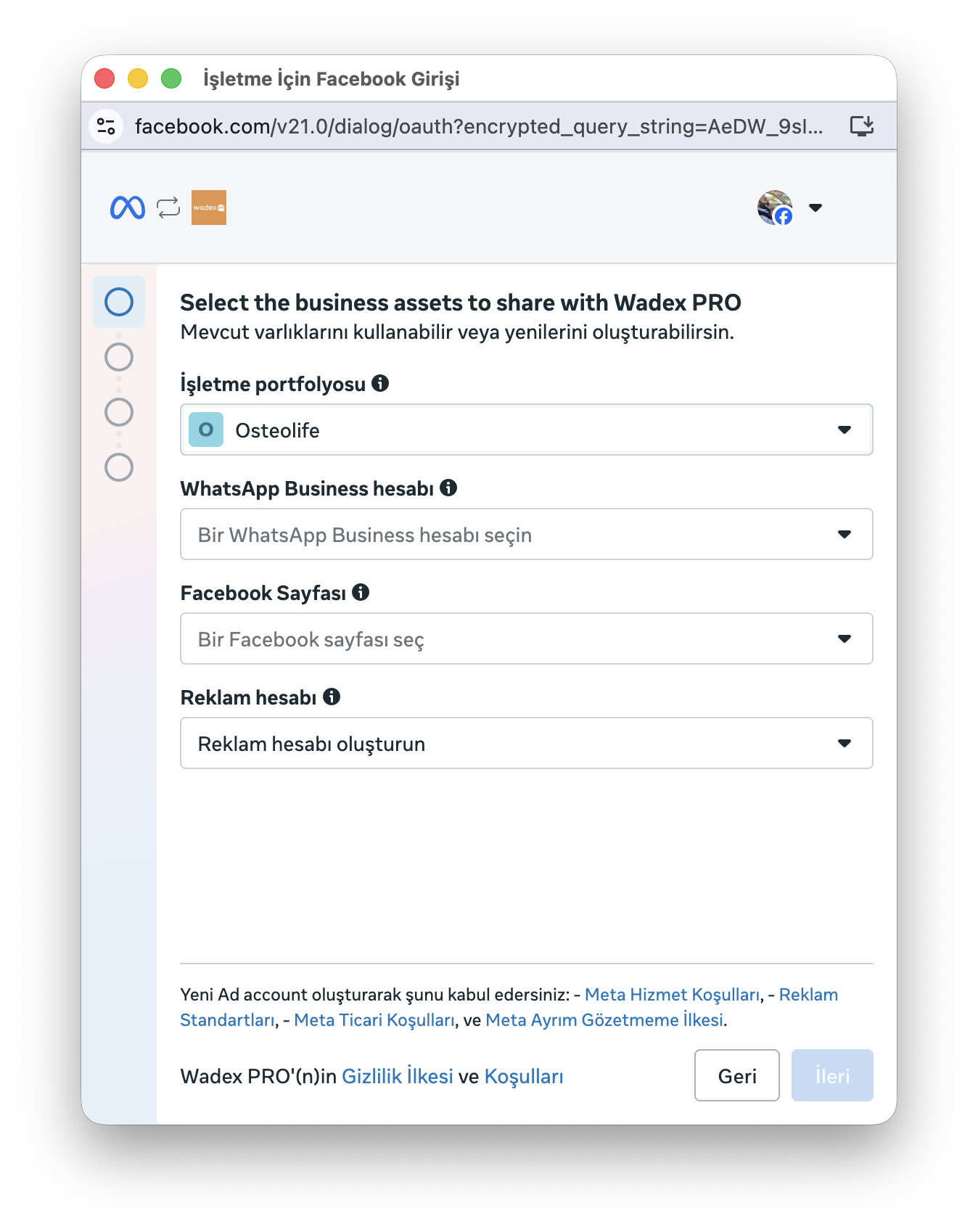
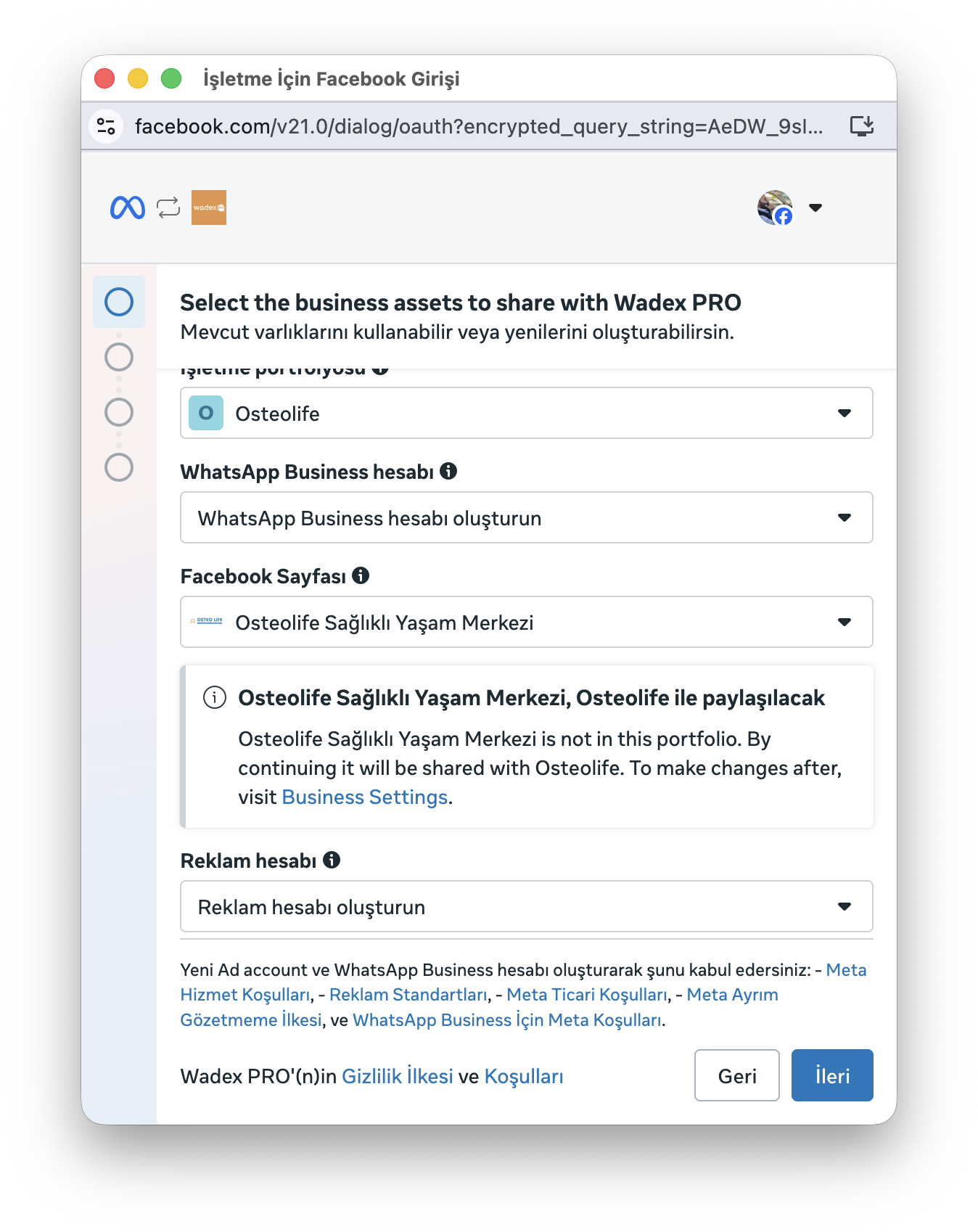
Adım 6 – Portföy, WABA, Sayfa, Reklam Hesabı seçimi
-
Açıklama: Select the business assets to share with Wadex PRO
-
Alanlar:
-
İşletme portfolyosu:
Burada müşteri hangi Business Manager'ı kullanacaksa onu seçiyor (örneğin Osteolife).
-
WhatsApp Business hesabı:
-
Var olan WABA listelenir.
-
İsterse "WhatsApp Business hesabı oluşturun" seçerek yeni bir WABA açabilir.
-
Facebook Sayfası:
-
İşletmeye ait sayfa seçilir.
-
Reklam hesabı:
-
Mevcut reklam hesabı yoksa "Reklam hesabı oluşturun" seçeneğiyle yeni hesap açılır.
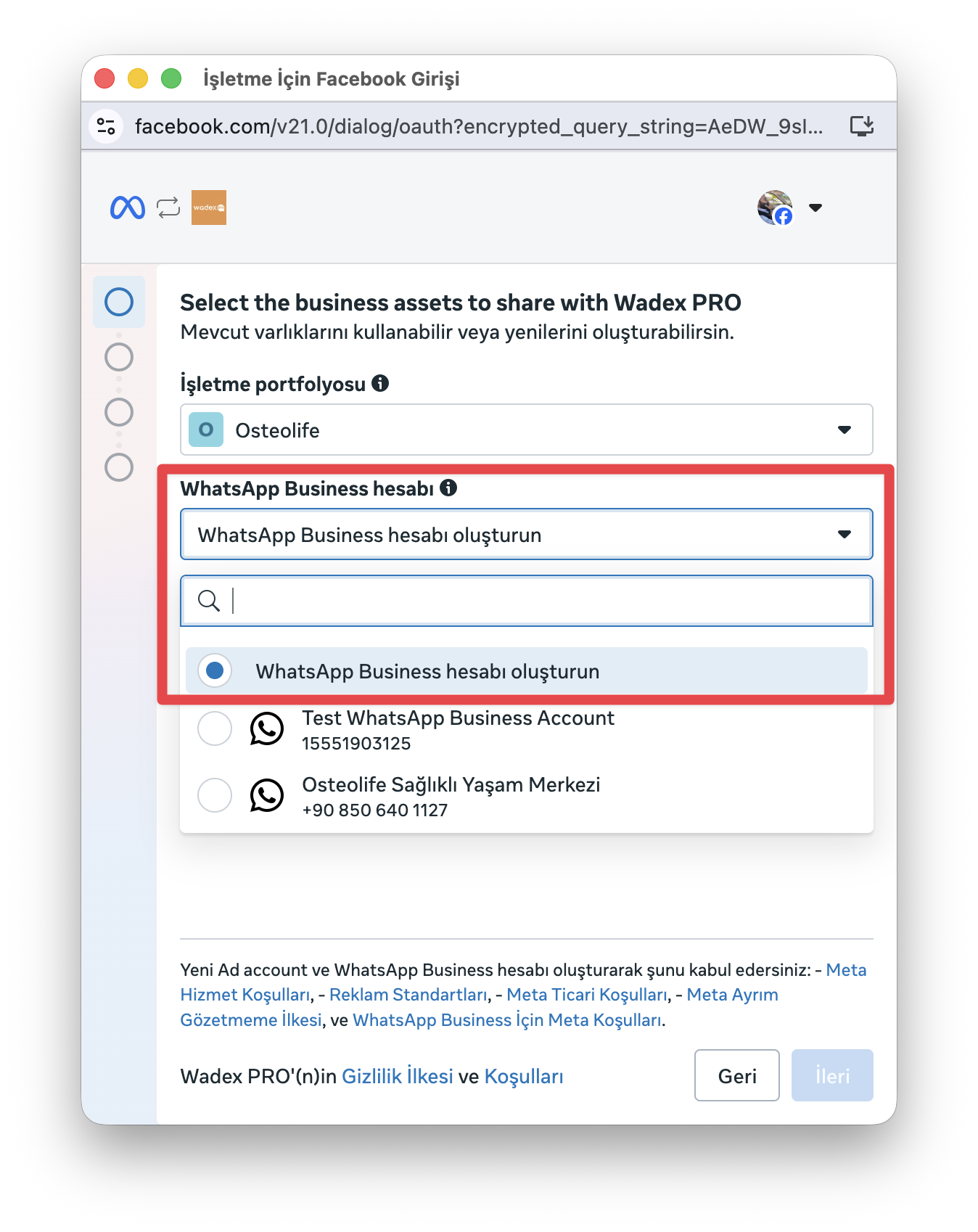
Adım 7 – WABA hesabı seçimi
-
Alt açılır listede:
-
Mevcut WABA hesapları (örn. Test WhatsApp Business Account, Osteolife Sağlıklı Yaşam Merkezi) görünür.
-
Kullanıcı:
-
İsterse mevcut bir WABA'yı seçer.
-
İsterse en üstteki "WhatsApp Business hesabı oluşturun" seçeneğiyle sıfırdan yeni hesap açar.
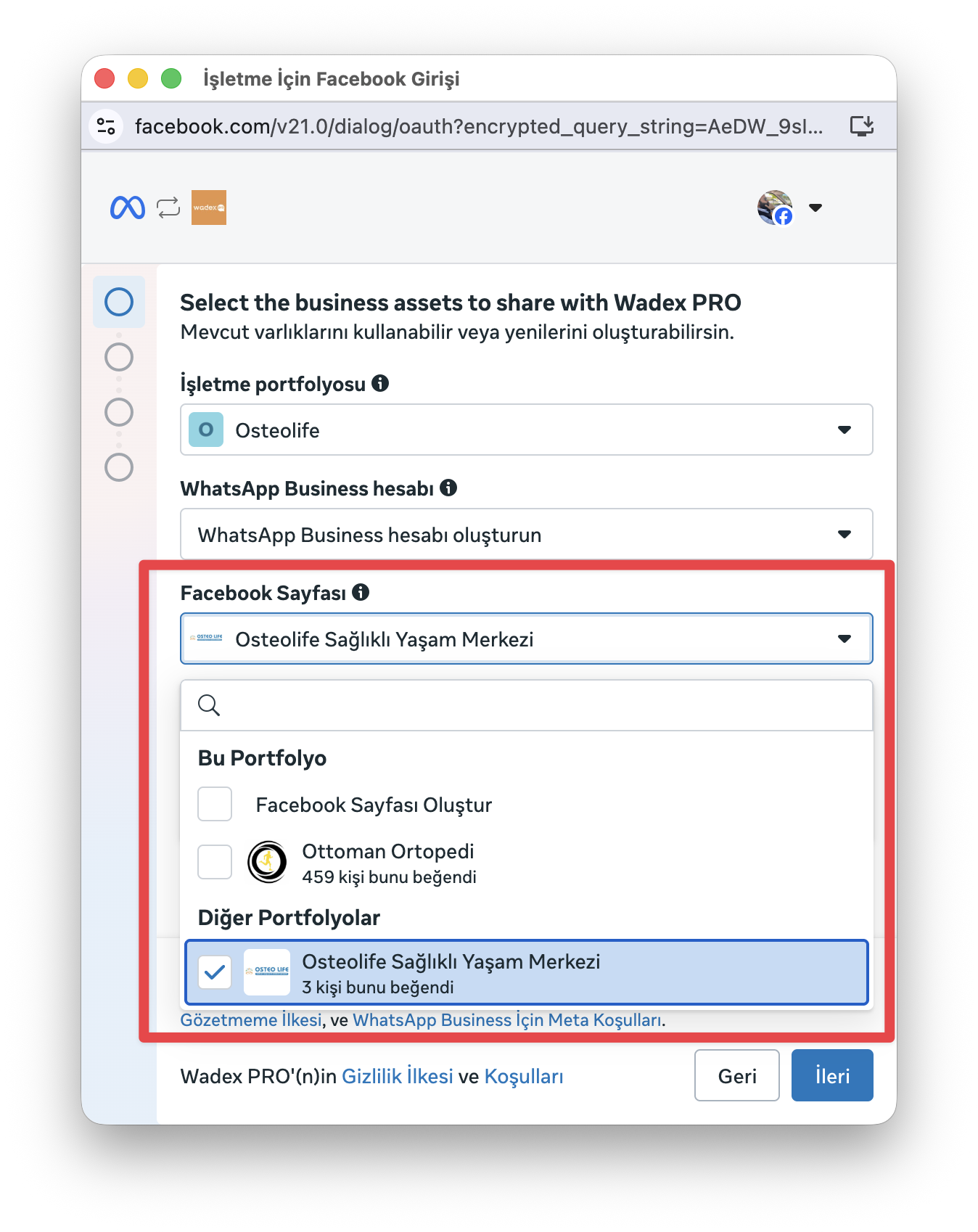
Adım 8 – Facebook sayfası seçimi
-
Facebook Sayfası alanında, işletmenin kullanacağı sayfa seçilir. Örneğin:
-
Osteolife Sağlıklı Yaşam Merkezi sayfasını işaretleyebilir.
-
Altındaki uyarı:
-
Eğer sayfa başka bir portfolyoya aitse,
"Bu sayfa Osteolife ile paylaşılacak" şeklinde bilgi mesajı çıkar.
Adım 9 – Reklam hesabı oluşturma
-
Reklam hesabı alanında:
-
Eğer henüz reklam hesabı yoksa "Reklam hesabı oluşturun" seçilir.
-
Bu adım, ileride kampanya ve tıklama izleme için gerekli.
Adım 10 – Devam et
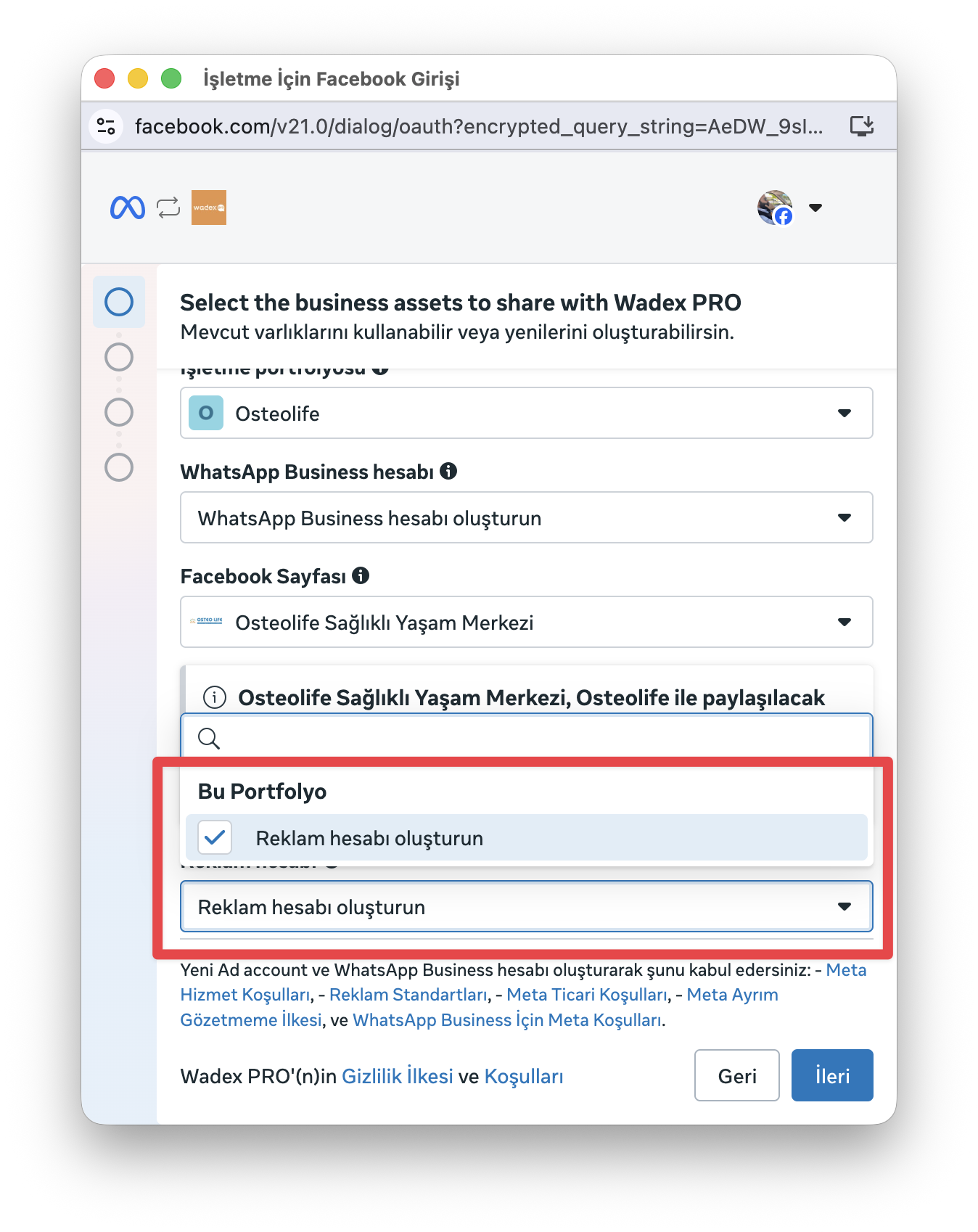
- Tüm seçimler yapıldıktan sonra İleri butonuna basarak bir sonraki aşamaya geçilir.
⸻
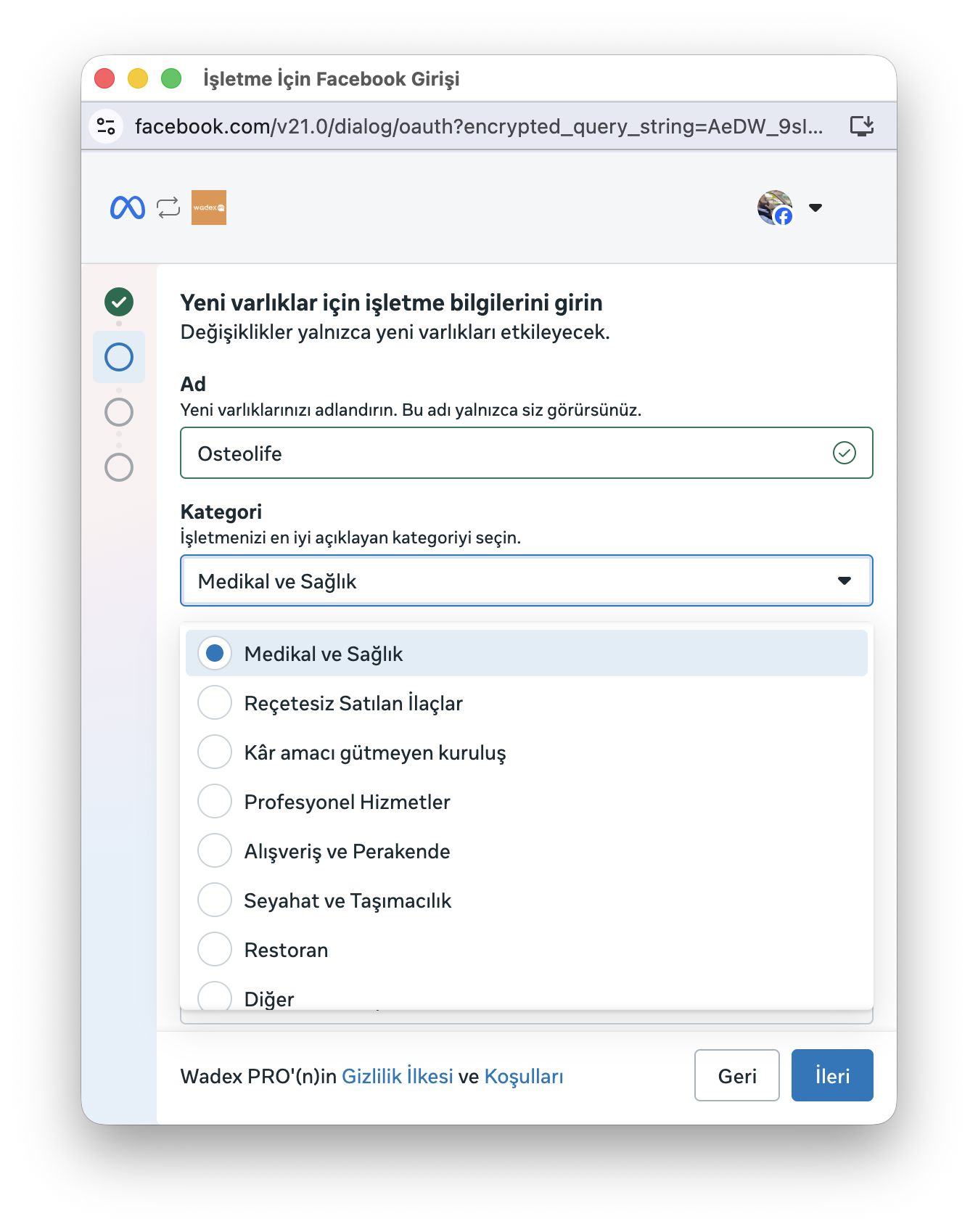
5. Yeni iş varlıkları için işletme bilgilerini gir
Adım 11 – İşletme adı ve kategori
-
Ad:
-
İşletme/marka adı (örn. Osteolife). Bu ad genelde sadece sen görürsün.
-
Kategori:
-
İşletmeyi en iyi anlatan kategori seçilir (örnek: Medikal ve Sağlık).
-
Aşağıdaki listeden uygun kategori işaretlenir.
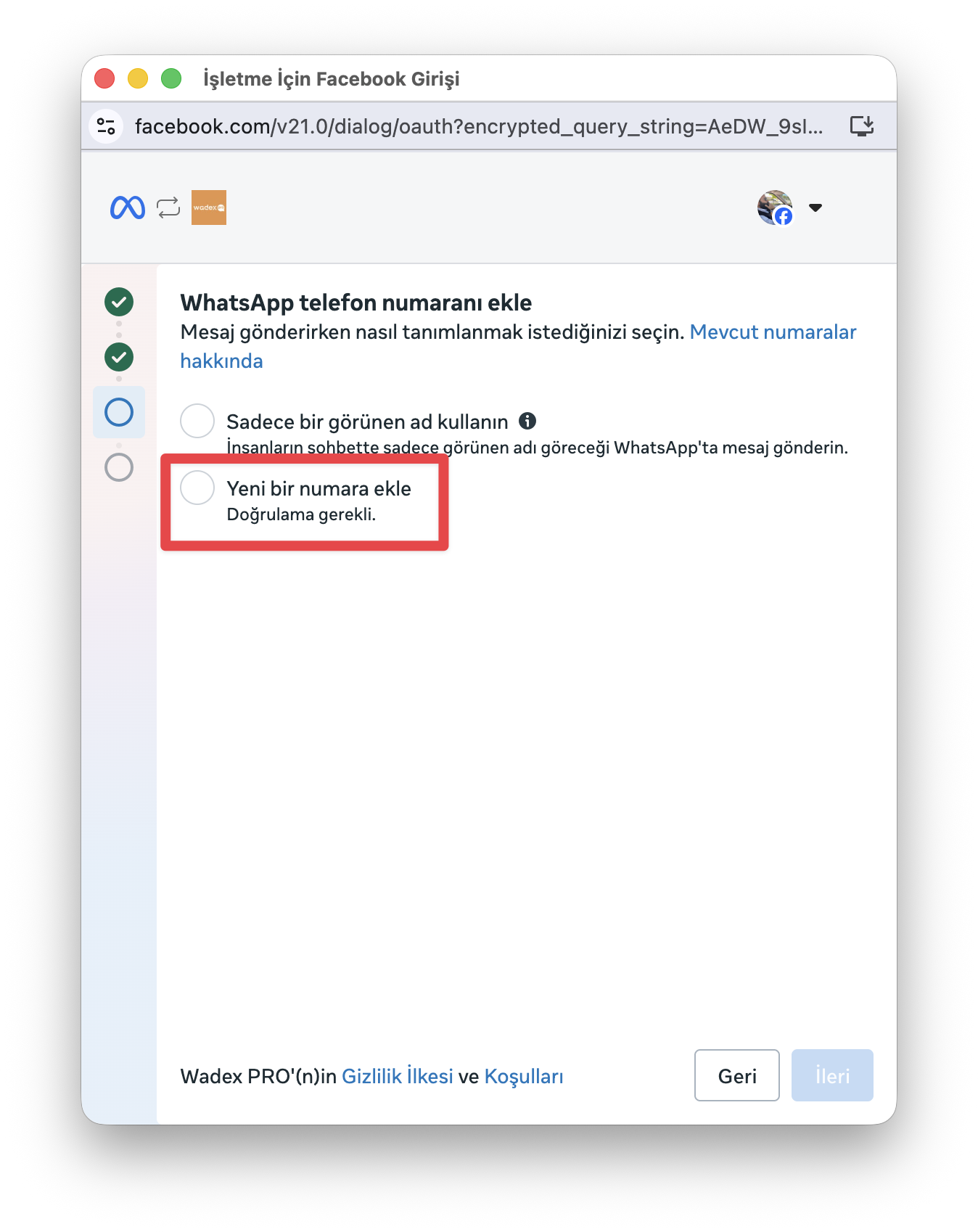
Adım 12 – Yeni numara ekme seçeneği
-
Ekran: WhatsApp telefon numaranı ekle
-
Seçenekler:
-
Sadece bir görünen ad kullanın
-
Yeni bir numara ekle (Doğrulama gerekli)
-
Embedded Signup içinde genelde:
-
Cloud API'ye bağlamak istediğin numara için "Yeni bir numara ekle" seçeneğini kullanıyoruz.
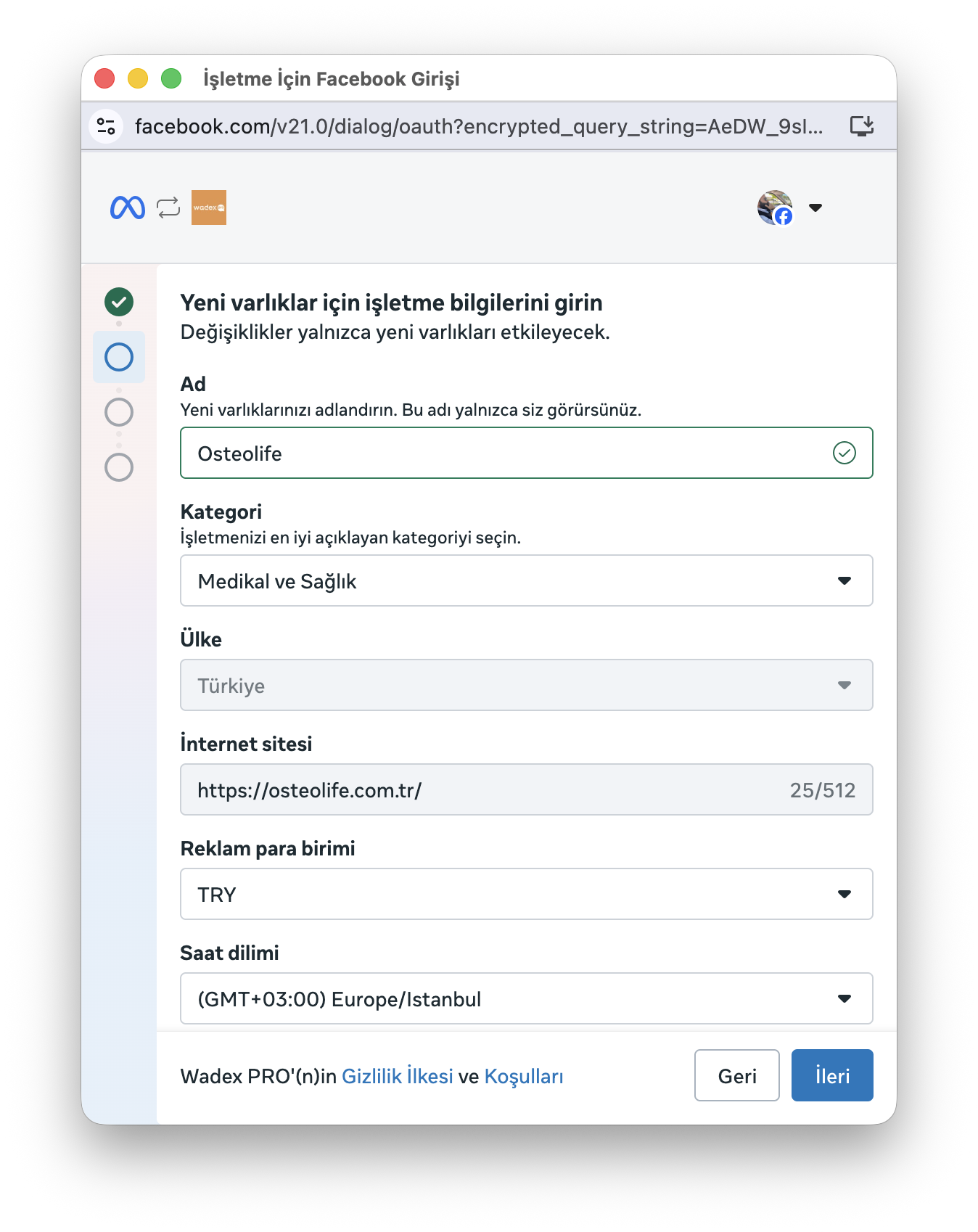
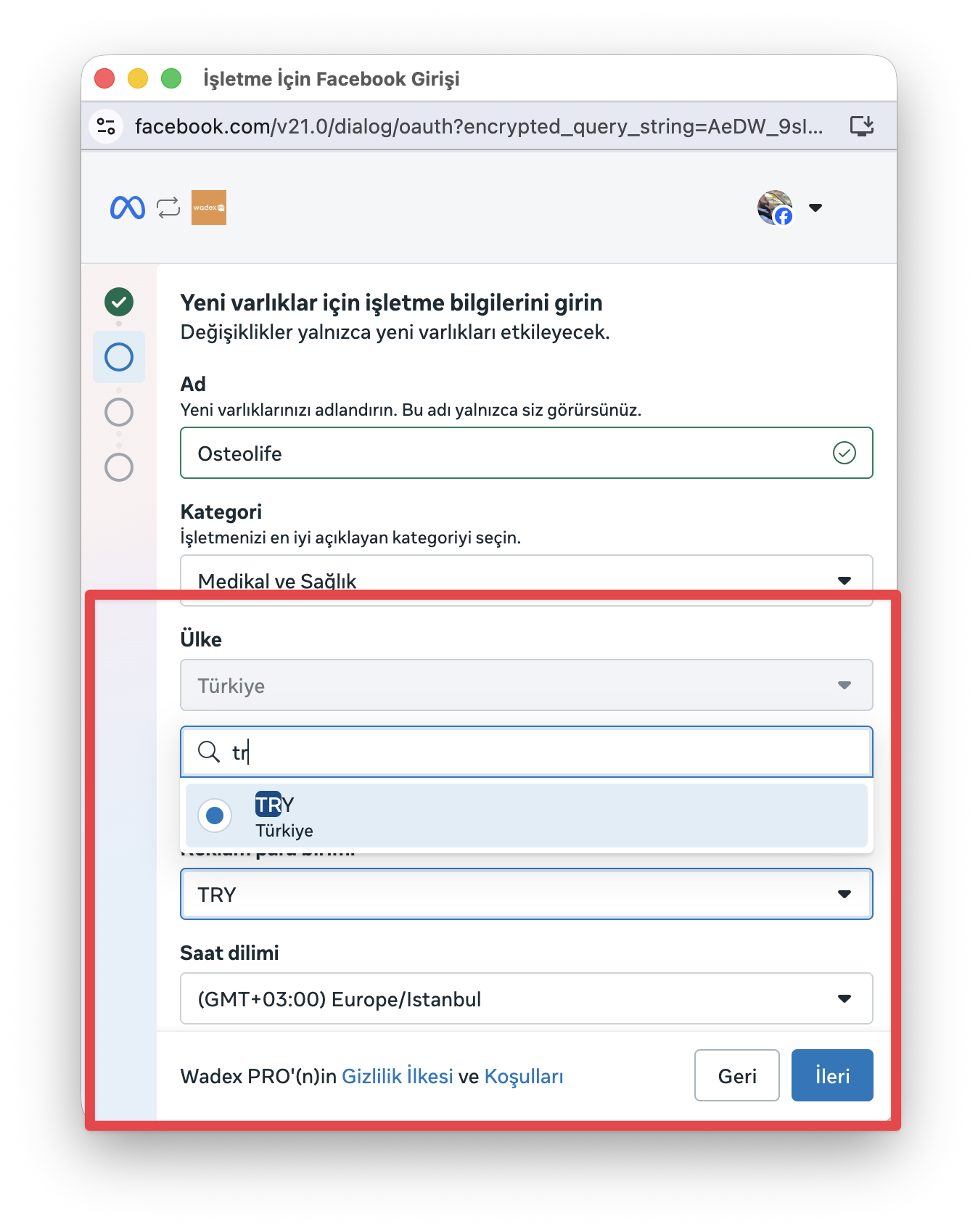
Adım 13 – Ülke ve para birimi
-
Aynı işletme bilgi ekranının alt kısmı:
-
Ülke: Türkiye
-
Reklam para birimi: TRY
-
Saat dilimi: Europe/Istanbul
-
Bu alanlar doğru seçildiğinde İleri butonuyla devam edilir.
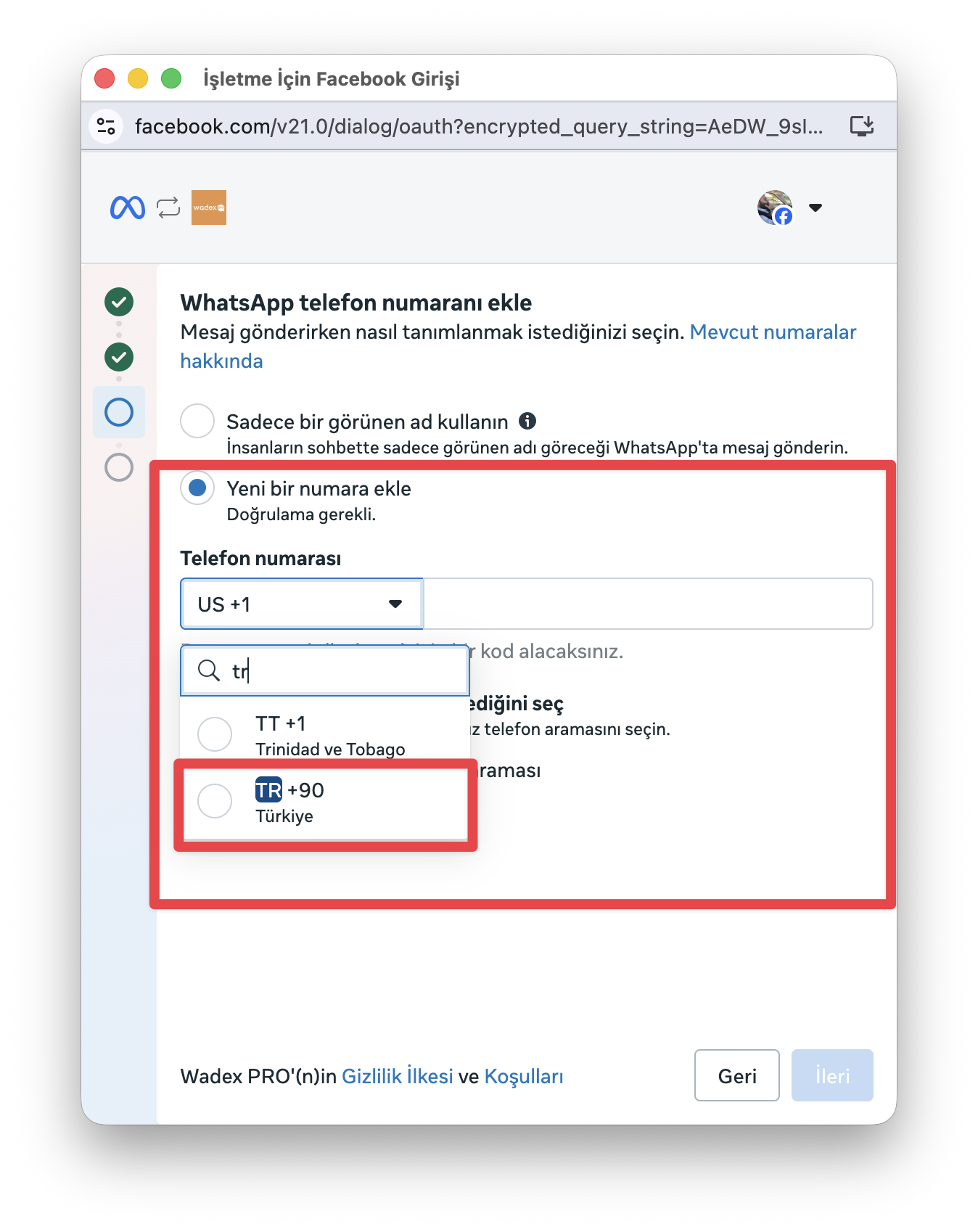
Adım 14 – Ülke kodu seçimi
-
Telefon numarası alanında ülke kodu için arama kutusuna "tr" yazılır.
-
Açılan listeden:
-
TR +90 – Türkiye seçilir.
Adım 15 – İşletme bilgileri tam hali
-
Aynı ekranda şimdi:
-
İnternet sitesi: işletmenin web adresi (örn. https://osteolife.com.tr/ (opens in a new tab))
-
Diğer alanlar (ülke, para birimi, saat dilimi) dolu.
-
Her şey doğruysa İleri ile sonraki adıma geçilir.
⸻
6. Telefon numarası ekleme ve kritik hata (18.png)
Adım 16 – Telefon numarasını yaz
-
Ekran: WhatsApp telefon numaranı ekle
-
Seçilen seçenek:
-
Yeni bir numara ekle
-
Altına:
-
Ülke kodu (TR +90)
-
Normal telefon numarası yazılır.
-
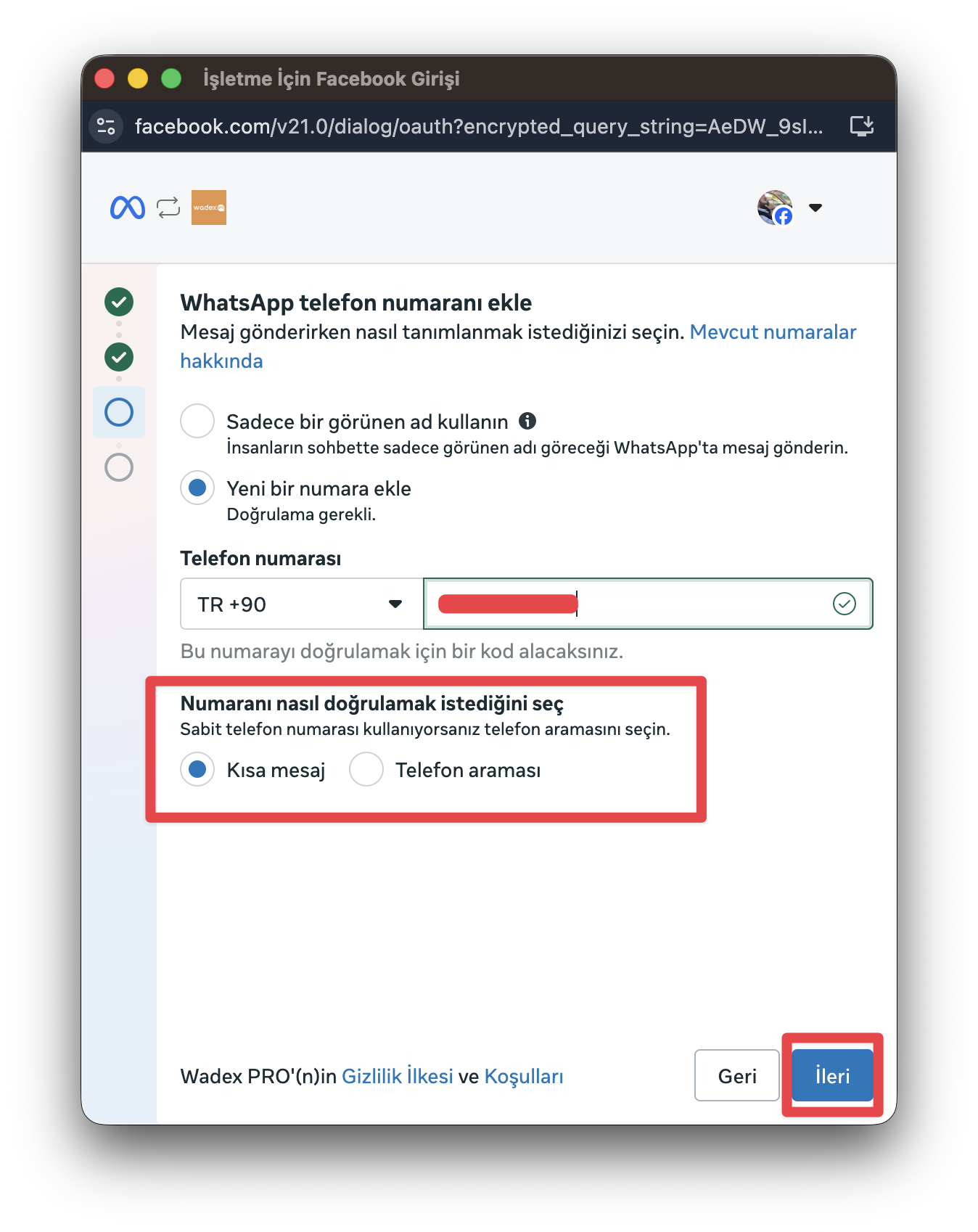
Alt kısımda doğrulama yöntemi:
-
Kısa mesaj veya Telefon araması
Adım 17 – Doğrulama yöntemi seçimi
-
Numara doğruysa:
-
Doğrulama yöntemi seçilir:
-
Genelde Kısa mesaj işaretlenir.
-
Sağ alttaki İleri butonuyla kod gönderimi başlatılır (eğer hata yoksa).
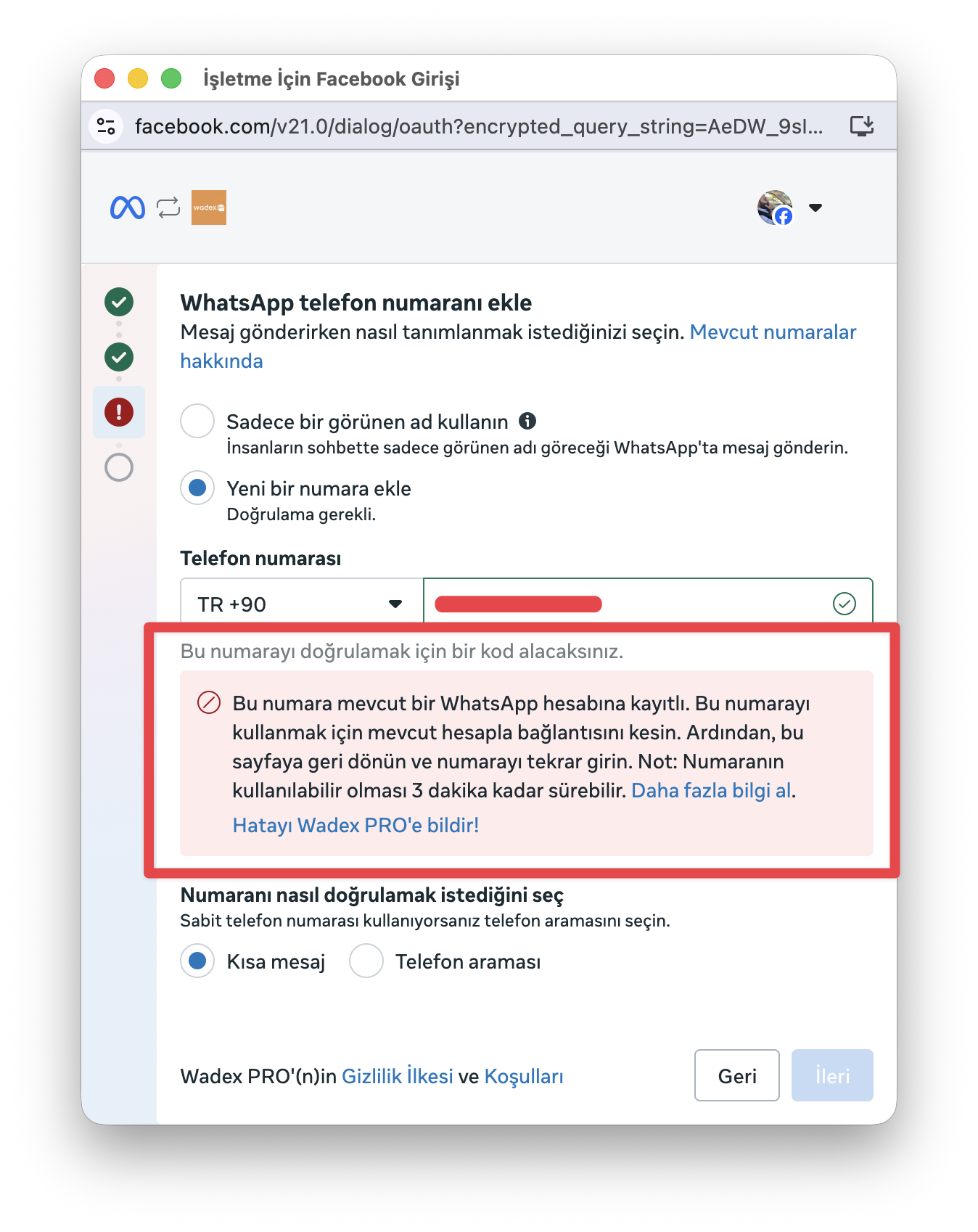
Adım 18 – Hata: Numara hâlâ WhatsApp'ta kayıtlı
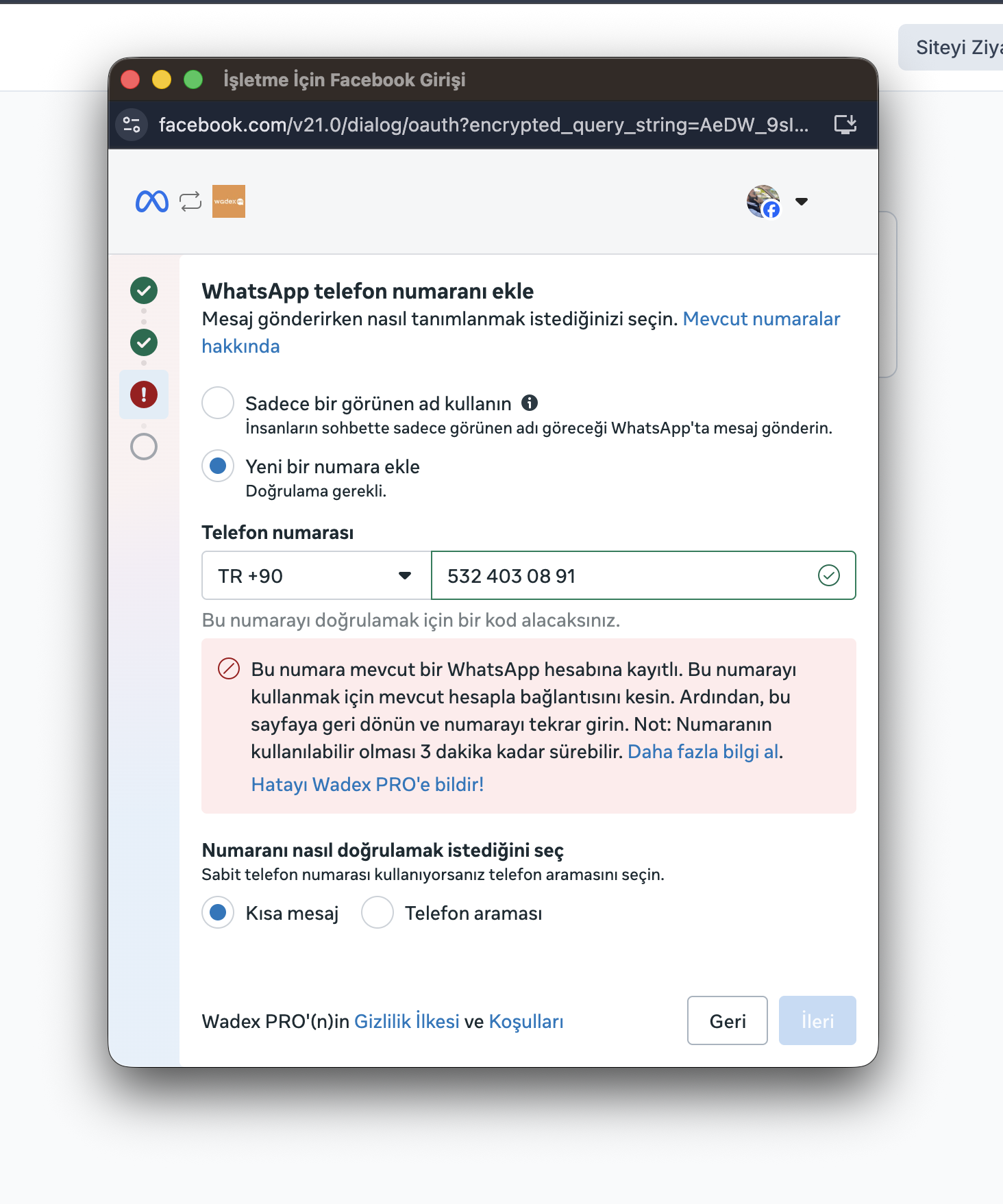
Bu ekran kritik. Hata mesajı:
"Bu numara mevcut bir WhatsApp hesabına kayıtlı. Bu numarayı kullanmak için mevcut hesapla bağlantısını kesin. Ardından bu sayfaya geri dönün ve numarayı tekrar girin. Not: Numaranın kullanılabilir olması 3 dakika kadar sürebilir."
Bu ne demek?
-
Numara şu anda WhatsApp / WhatsApp Business mobil uygulamasında aktif.
-
Cloud API'ye taşıyabilmek için bu hesabın tamamen silinmesi gerekiyor.
🔴 Önemli Uyarı – Aktif WhatsApp numarası
Eğer bu hatayı görüyorsan:
-
Numaranın kayıtlı olduğu telefonda WhatsApp / WhatsApp Business uygulamasını aç.
-
Ayarlar > Hesap > Hesabı sil menüsüne gir.
-
Hesabı silme işlemini onayla.
-
İşlem tamamlandıktan sonra 3–5 dakika bekle.
-
Bu ekrana geri dönüp aynı numarayı tekrar yaz ve devam et.
Hesabı sildiğinde:
-
Bu numaraya ait WhatsApp sohbet geçmişin ve grupların silinir.
-
Numara bundan sonra Meta Cloud API üzerinden Wadex PRO ile birlikte çalışır.
-
Aynı numarayı aynı anda telefondaki WhatsApp uygulamasında kullanamazsın.
⸻
7. Numara doğrulama ve erişim onayı
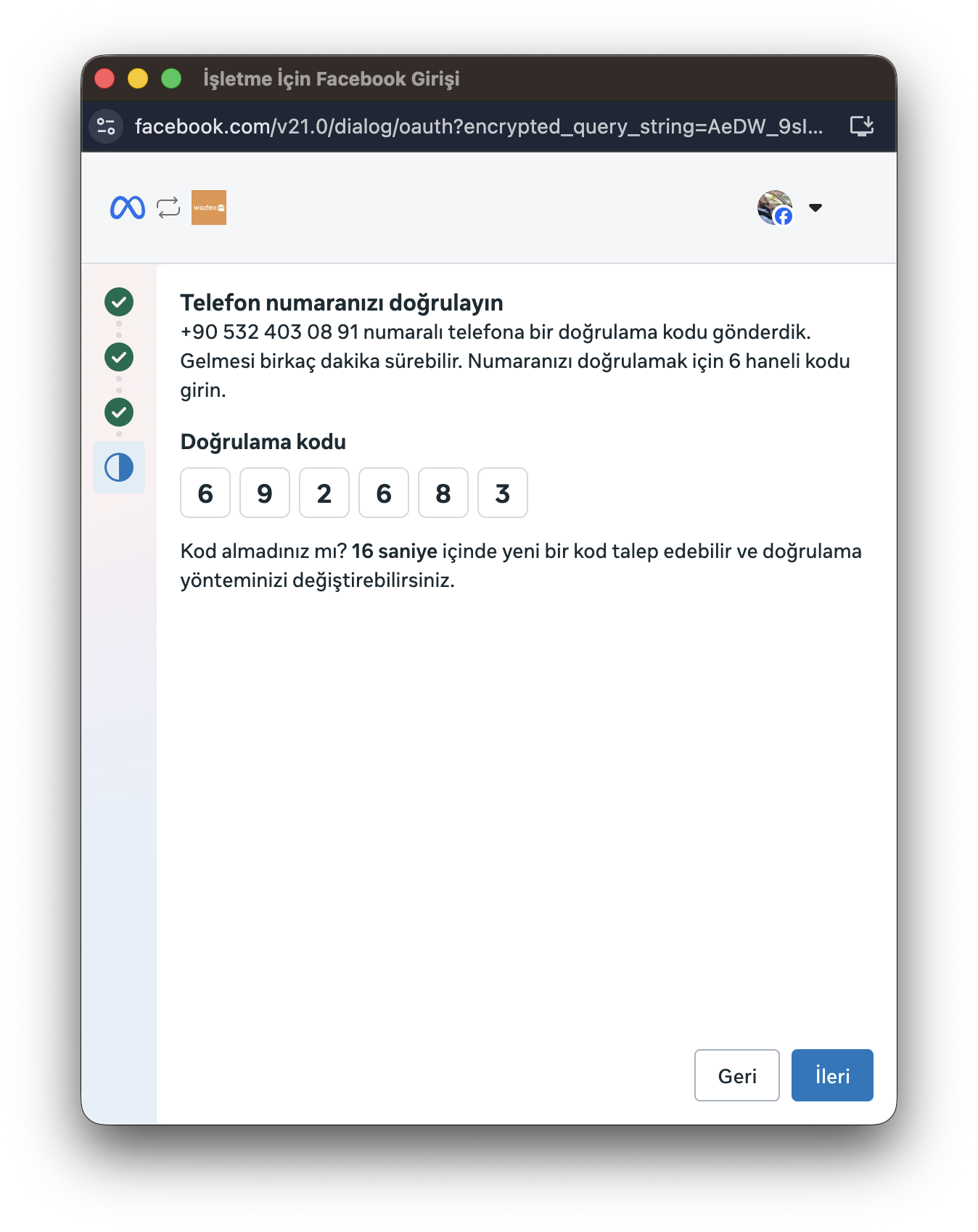
Adım 19 – Doğrulama kodunu gir
-
Meta, belirttiğin numaraya 6 haneli doğrulama kodu gönderir.
-
Bu ekranda:
-
Gelen kodu kutucuklara sırayla yazarsın.
-
Gerekirse "Kod almadınız mı?" bağlantısıyla yeni kod isteyebilirsin.
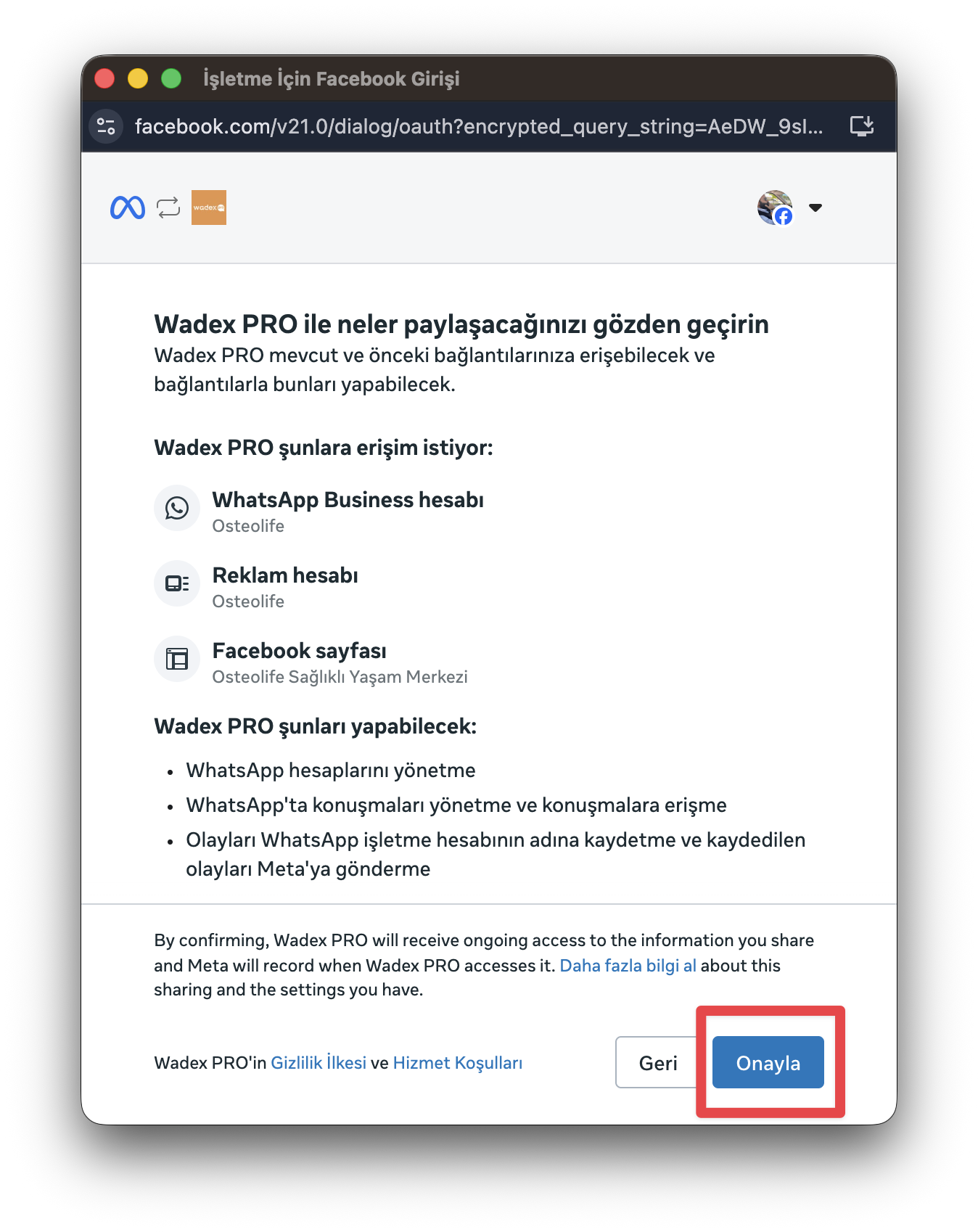
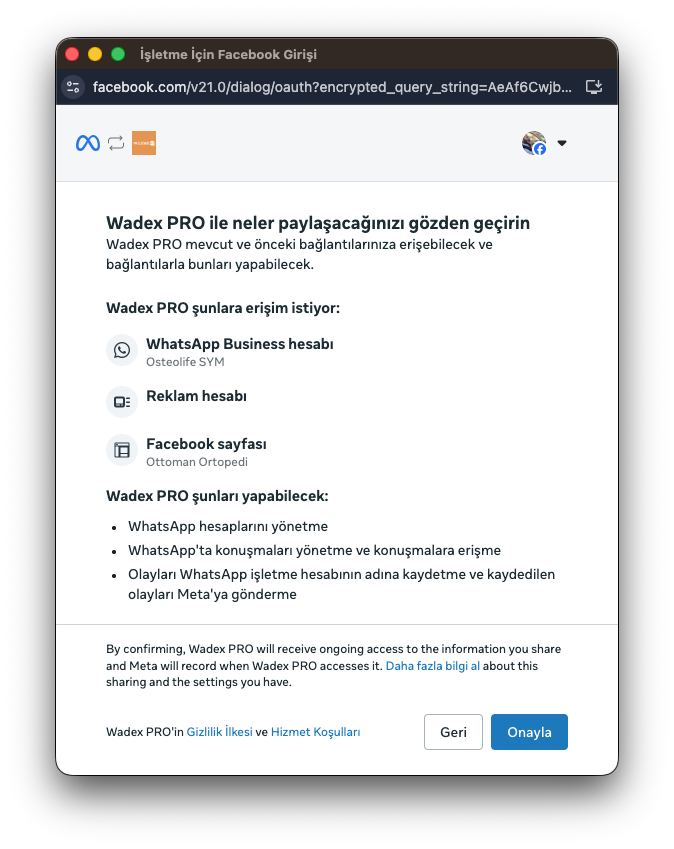
Adım 20 – Wadex PRO'nun neleri görebileceğini onayla
-
Başlık: Wadex PRO ile neler paylaşacağınızı gözden geçirin
-
Wadex PRO şunlara erişim istiyor:
-
WhatsApp Business hesabı (örn. Osteolife)
-
Reklam hesabı
-
Facebook sayfası
-
Wadex PRO'nun yapabilecekleri:
-
WhatsApp hesaplarını yönetmek
-
Konuşmaları ve mesajları yönetmek
-
Olayları Meta'ya göndermek (istatistik vb.)
Kullanıcı burada şartları okuyup Onayla butonuna basar.
⸻
8. Bağlantı süreci ve eski hatanın görülmesi
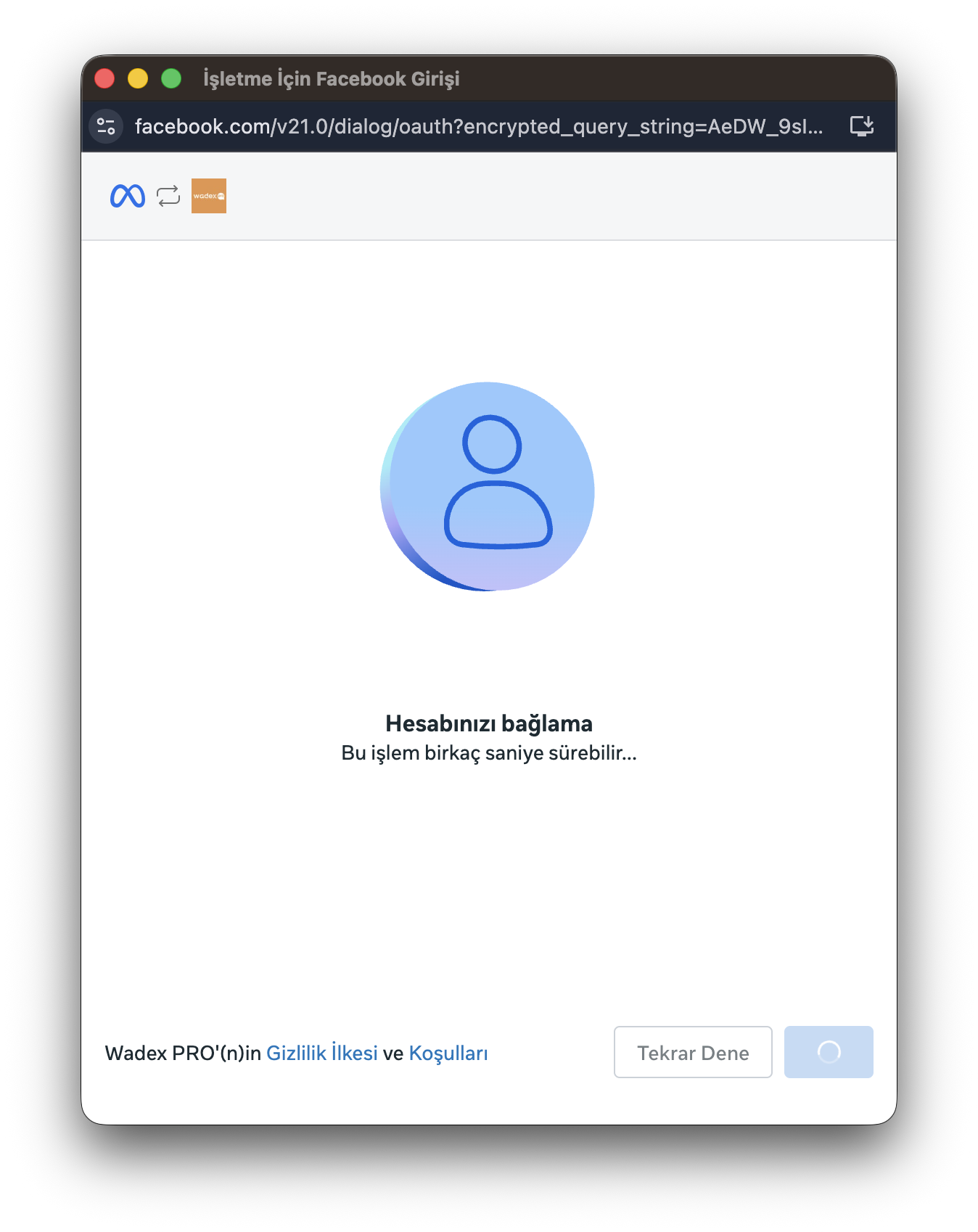
Adım 21–23 – Hesabınızı bağlama ekranı
-
Meta, hesabı bağlama işlemini yaparken bu yüklenme ekranları görünür.
-
Kullanıcı bu ekranda hiçbir şey yapmaz, sadece işlemin bitmesini bekler.
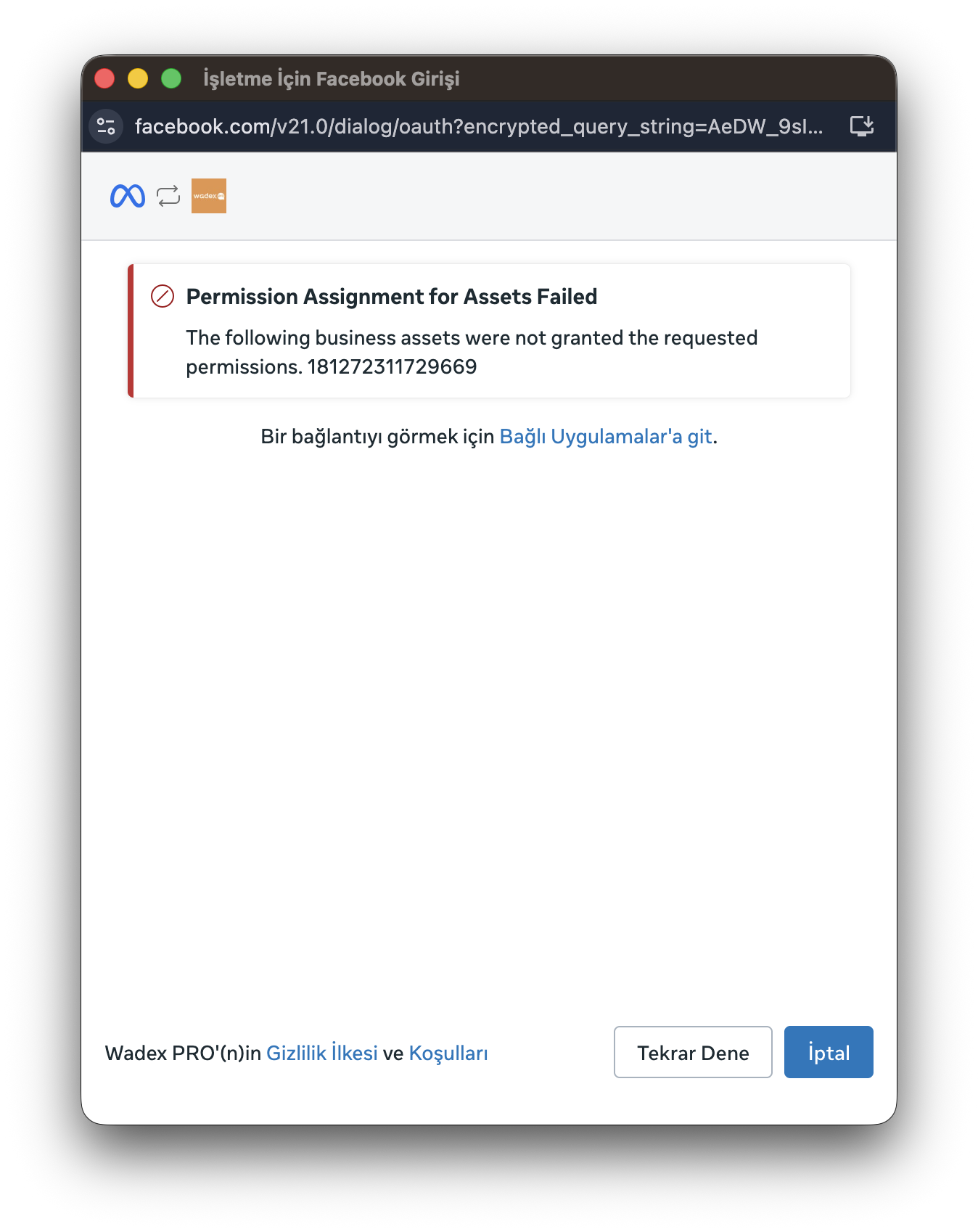
Adım 24 – Eski hata (Permission Assignment for Assets Failed)
- Daha önce yaşanan sorun:
"Permission Assignment for Assets Failed – The following business assets were not granted the requested permissions. 181272311729669"
-
Bu hatanın ana nedeni:
-
Business Manager tarafında söz konusu varlığa (sayfa / WABA / reklam hesabı) uygulamaya tam yetki verilmemişti.
-
Sen zaten:
-
İşletme ayarlarından ilgili varlıklara BADEX LLC sistem kullanıcısına tam kontrol vererek bu sorunu çözdün.
-
Dökümana küçük not olarak eklenebilir:
-
"Eğer bu hatayı görürseniz, Business Manager > System Users ve Connected Apps ekranlarından Wadex PRO uygulamasının ilgili varlıklara tam erişime sahip olduğundan emin olun."
⸻
9. Mevcut doğrulanmış numarayı seçerek bağlamak
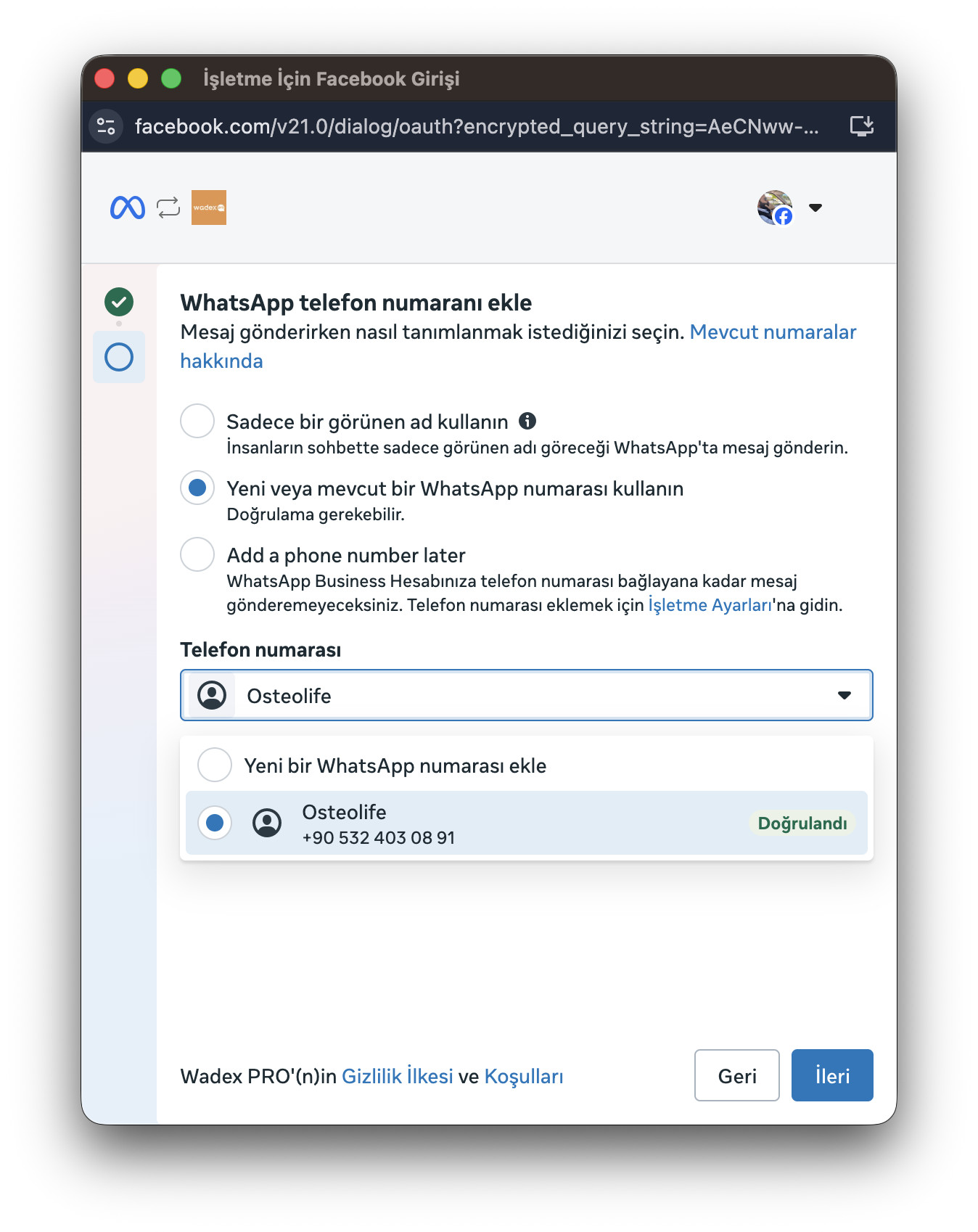
Adım 25 – Daha önce doğrulanmış numarayı kullan
-
Yine WhatsApp telefon numaranı ekle ekranı ama bu sefer:
-
"Yeni veya mevcut bir WhatsApp numarası kullanın" seçeneği işaretli.
-
Alt listede Osteolife – +90 532 403 08 91 (Doğrulandı) olarak görünüyor.
-
Kullanıcı bu numarayı seçip İleri butonuna basıyor.
Adım 26 – Son erişim onayı (başarılı senaryo)
-
Yine Wadex PRO ile neler paylaşacağınızı gözden geçirin ekranı geliyor.
-
Farklı bir sayfa örneği (örn. Ottoman Ortopedi) olabilir ama mantık aynı:
-
WhatsApp Business hesabı
-
Reklam hesabı
-
Facebook sayfası
-
Kullanıcı tekrar Onayla butonuna basıyor.
Adım 27 – Başarılı bağlantı mesajı
-
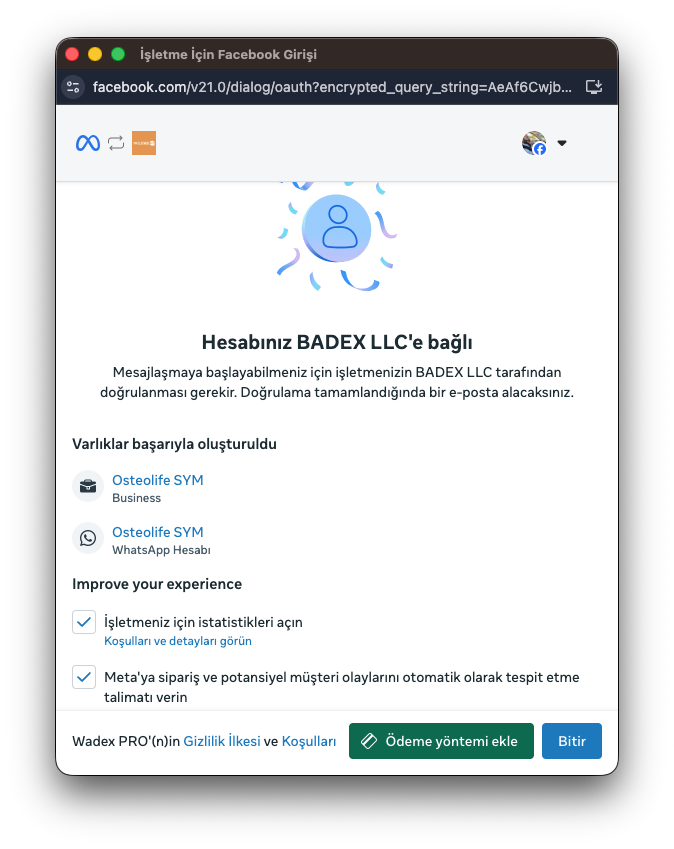
Başlık: Hesabınız BADEX LLC'e bağlı
-
Altında:
-
Business hesabı (örn. Osteolife SYM)
-
WhatsApp Hesabı (aynı isimle)
-
Bu ekranda:
-
İster Ödeme yöntemi ekle diyebilir.
-
İster hemen Bitir butonuyla süreci tamamlayabilir.
-
Bu noktadan sonra:
-
WABA + numara artık BADEX LLC paydaşı altında Wadex PRO uygulamasına bağlıdır.
-
Wadex tarafında numara WABA ile eşleşmiş olur.
⸻
10. Wadex PRO tarafında son durum
Adım 28 – Sohbet ekranı ve gerçek zamanlı bildirim uyarısı
-
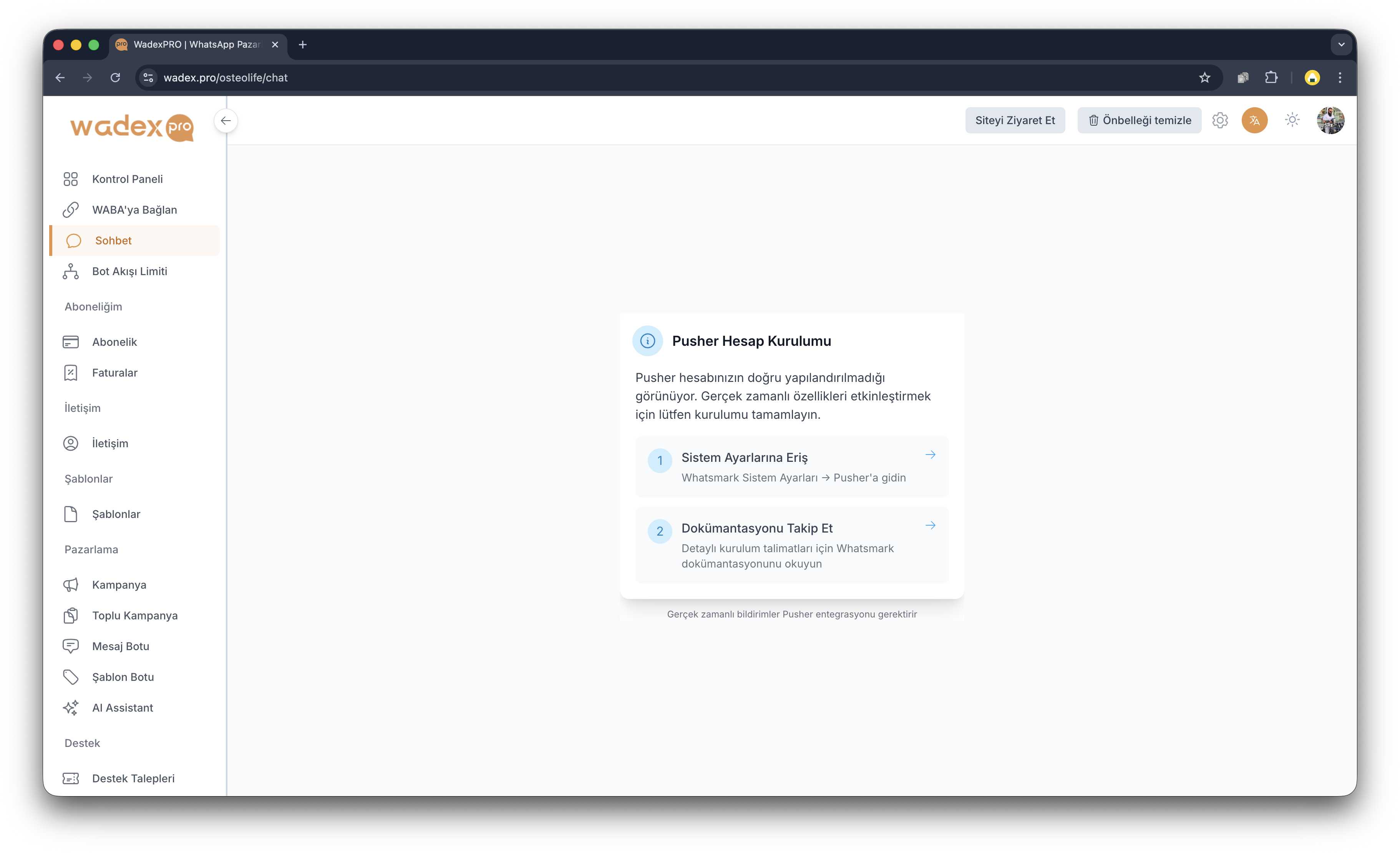
Kullanıcı artık Wadex PRO > Sohbet menüsüne geçtiğinde bu ekranı görür.
-
Kart: Pusher Hesap Kurulumu
-
Gerçek zamanlı mesajlaşma ve bildirimler için Pusher hesabının doğru yapılandırılması gerektiğini anlatır.
-
Buradaki adımlar:
-
Sistem Ayarlarına Eriş
-
Wadex sistem ayarlarında Pusher bölümüne gidilir.
-
Dokümantasyonu Takip Et
- Pusher ayarlarının nasıl yapılacağını anlatan doküman linki.
-
Bu aşamada numara zaten bağlanmış durumdadır; Pusher sadece ekstra olarak gerçek zamanlı mesaj akışı için gereklidir. Pusher ayarı yapılmasa bile API üzerinden mesaj gönderilebilir, ancak panelde anlık düşmeyebilir.
⸻
11. Manuel bağlantı (WABA'ya Bağlan) notu
-
Sol menüde iki ayrı yol var:
-
WABA'ya Bağlan
-
Manuel API bağlantısı.
-
Access token, WABA ID, Phone Number ID, Webhook URL gibi alanları elle girilen klasik yöntem.
-
Facebook ile Bağlan
-
Bu dokümanda anlattığım Embedded Signup / WhatsApp Hızlı Kurulum akışı.
-
Kullanıcı için çok daha basit: sadece Facebook hesabıyla giriş yapıyor, portföy, sayfa, WABA, numara ve reklam hesabını sihirbazla seçiyor.
-
-
Dökümanda müşteriye şöyle net cümleyle anlatabilirsin:
"Tek tıkla, Facebook hesabınızla giriş yaparak tüm kurulumu tamamlamak için sol menüden Facebook ile Bağlan sayfasını kullanın. Gelişmiş / manuel bağlantı yapmak isterseniz WABA'ya Bağlan menüsünü tercih edebilirsiniz."
⸻
12. Özet
Facebook ile Bağlan sayfası, WhatsApp numaranızı Meta Cloud API'ye taşımanın en kolay yolu. Sol menüden Facebook ile Bağlan'ı açıyorsunuz, Meta pop-up'ında işletme portfolyonuzu, sayfanızı ve reklam hesabınızı seçiyorsunuz, yeni veya mevcut bir WhatsApp Business hesabıyla numaranızı doğruluyorsunuz ve son ekranda "Hesabınız BADEX LLC'e bağlı" mesajını gördüğünüz anda Wadex PRO ile entegrasyon tamamlanmış oluyor. Eğer numara daha önce telefonda kullanılan bir WhatsApp hesabına kayıtlıysa, 18. görseldeki uyarıya dikkat ederek önce telefondaki hesabı silmeniz gerekiyor; aksi halde Meta numarayı Cloud API'ye taşımanıza izin vermiyor.